

🎉 Руководство по установке
Добро пожаловать! На этой странице демонстрируется процесс установки системы управления ресторанами Nutrix. Давайте взаимодействуем с вашим рестораном! 🚀
🛠️ Предварительные условия
NutrixPOS любит MongoDB 🍃 для хранения всех ваших вкусных заказов, инвентаря, продаж и других важных данных!
Вам потребуется запущенный экземпляр сервера MongoDB перед началом. 👉 Получите его со страницы официальной загрузки: http://mongodb.com/try/download/community
📥 Загрузка
Пора достать товар! Посетите нашу страницу загрузки, чтобы найти последнюю и величайшую версию NutrixPOS. ✨
💻 Для пользователей Windows: ищите файл, заканчивающийся windows64.exe, и нажмите загрузку!
🪄 Процесс установки
У вас есть исполняемый файл? Потрясающе! Убедитесь, что ваш MongoDB включен и работает, затем просто дважды щелкните по файлу установки NutrixPOS и следуйте простым подсказкам.
После завершения установки запустите свежеустановленное приложение NutrixPOS!
🪟 Совет для Windows: Вы можете легко найти его в меню "Пуск" под Nutrixpos или использовать новый блестящий ярлык на рабочем столе.
⚙️ Первоначальная установка
Когда вы открываете NutrixPOS в первый раз, вам будут представлены этот экран настройки:
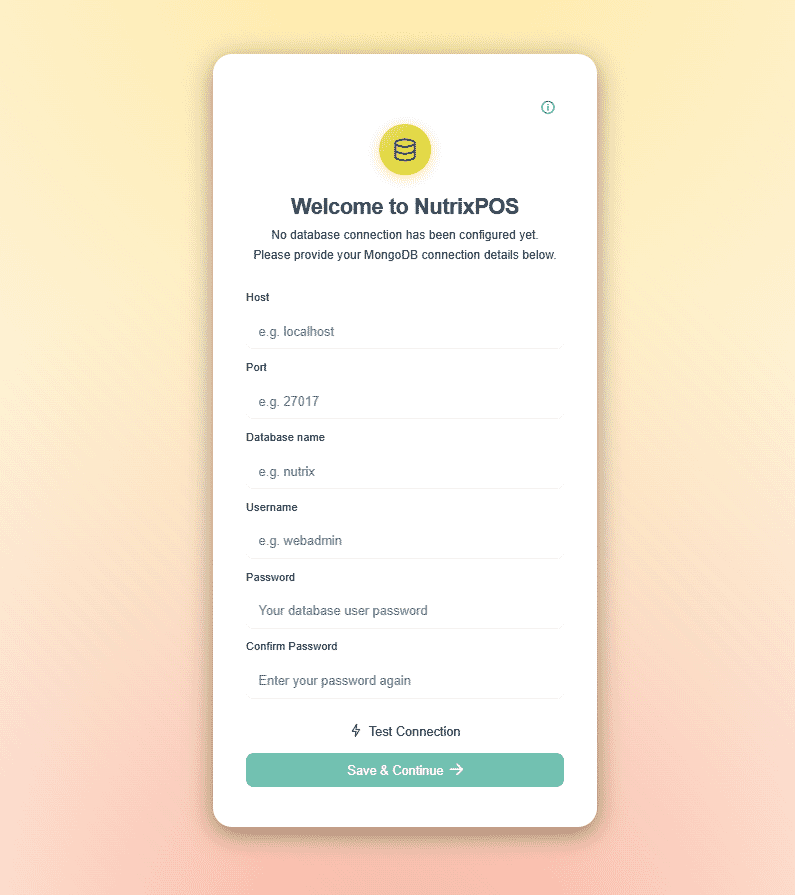
- Подключите точки: Добавьте информацию о подключении к базе данных в обозначенные поля.
- Протестируйте: Нажмите кнопку Проверить соединение 🧪.
- Сохраните: Если тест пройдет успешно, кнопка Сохранить и продолжить загорится! 🌟 Щелчок по нему сохранит конфигурацию вашей базы данных в безопасности в файле
config.yaml. - Поехали! Появится новая кнопка "Поехали". Дайте ему щелчок, и вы перейдете прямо на страницу кассира, которая выглядит примерно так:
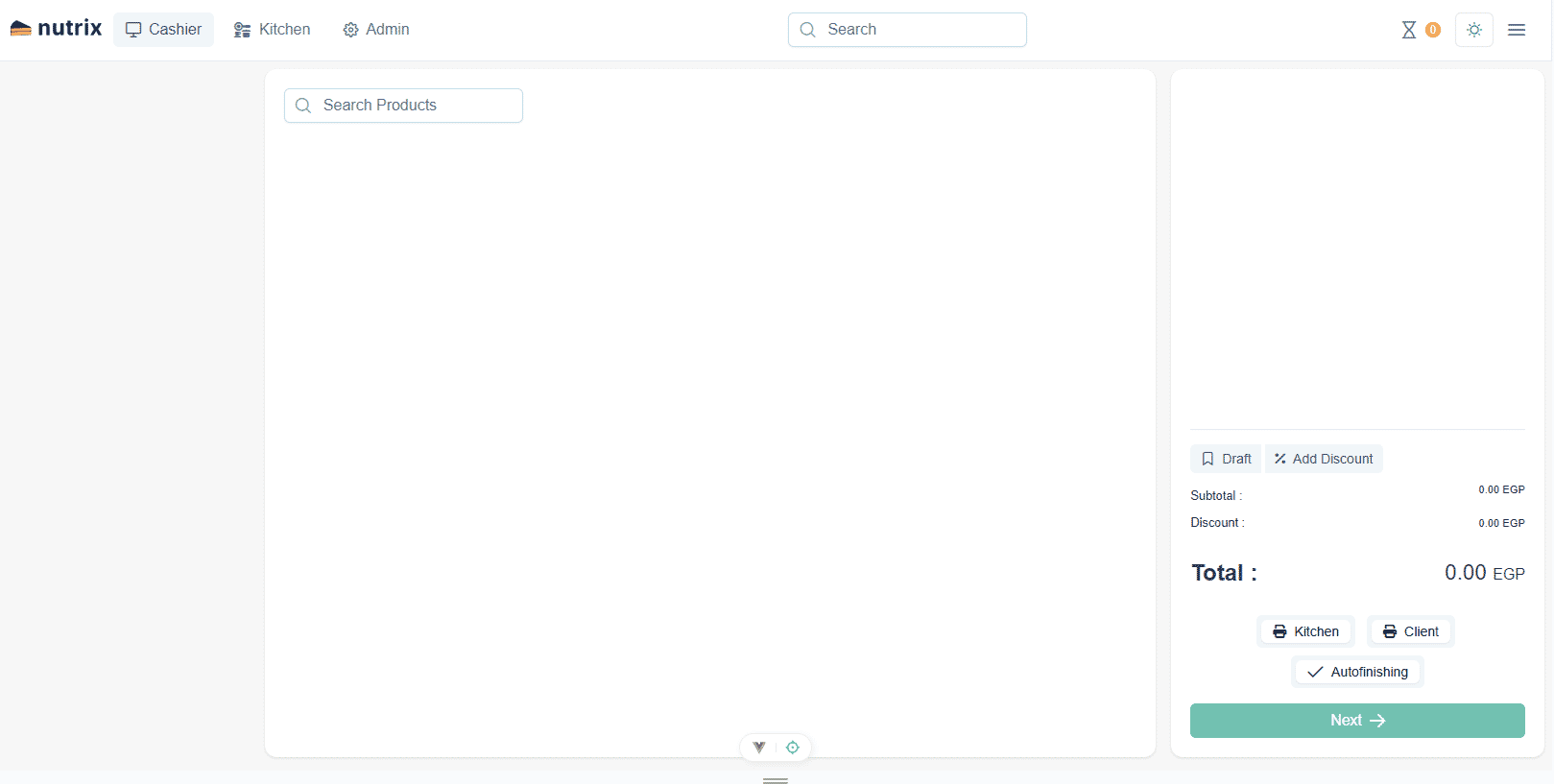
🎊 Вы сделали это!
Поздравляю! 🥳 Вы успешно установили NutrixPOS. Теперь вы полностью готовы начать обработку заказов и управление вашим рестораном как профессионал. Наслаждайся! 🍔🍕🍹