

🎉 دليل التثبيت
مرحبا! توضح هذه الصفحة عملية تثبيت نظام إدارة مطاعم Nutrix. دعونا نشحن مطعمك! 🚀
🛠️ المتطلبات الأساسية
تحب NutrixPOS MongoDB 🍃 لتخزين جميع طلباتك الشهية والمخزون والمبيعات والبيانات الأخرى المهمة!
ستحتاج إلى أن يكون لديك مثيل خادم MongoDB قيد التشغيل قبل أن نبدأ. 👉 احصل عليها من صفحة التنزيل الرسمية لهم: http://mongodb.com/try/download/community
📥 التحميل
حان الوقت للحصول على البضائع! قم بزيارة صفحة التنزيل الخاصة بنا للعثور على أحدث إصدار رائع من NutrixPOS. ✨
💻 لمستخدمي Windows: ابحث عن الملف الذي ينتهي بـ windows64.exe واضغط على التنزيل!
🪄 عملية التثبيت
هل لديك التنفيذي؟ رائع! تأكد من أن MongoDB يعمل ، ثم انقر بزر الماوس الأيمن على ملف تثبيت NutrixPOS واتبع المطالبات السهلة.
بعد انتهاء التثبيت ، قم بتشغيل تطبيق NutrixPOS المثبت حديثاً!
🪟 نصيحة Windows: يمكنك العثور عليها بسهولة في قائمة ابدأ الخاصة بك تحت Nutrixpos أو استخدم الاختصار الجديد اللامع على سطح المكتب الخاص بك.
⚙️ إعداد المرة الأولى
عند فتح NutrixPOS لأول مرة على الإطلاق ، ستتم تحيتك بهذه الشاشة الإعداد:
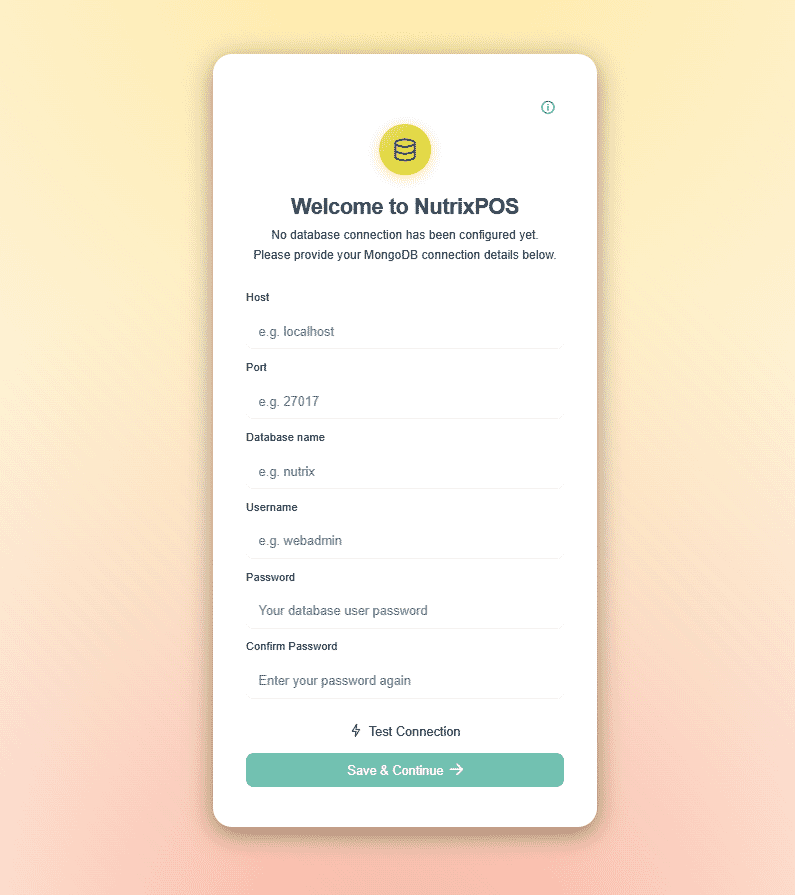
- قم بتوصيل النقاط: أضف معلومات اتصال قاعدة البيانات الخاصة بك في الحقول المخصصة.
- اختبرها: انقر على زر اختبار الاتصال 🧪.
- احفظها: إذا نجح الاختبار ، سيضيء زر الحفظ والمتابعة! 🌟 سيؤدي الضغط عليه إلى حفظ إعداد قاعدة البيانات بأمان في ملف
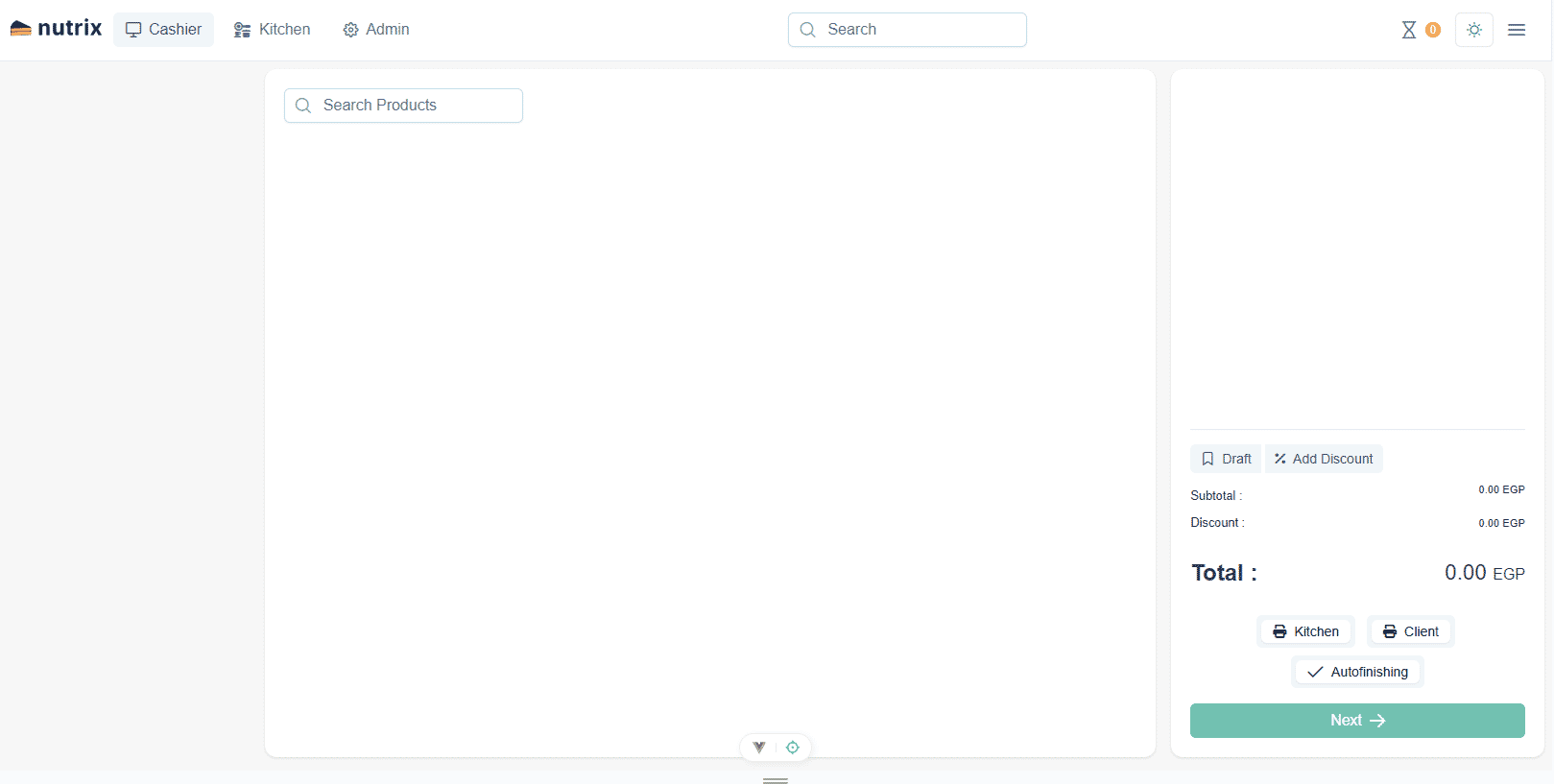
config.yaml. - دعونا ننطلق! سيظهر زر جديد "دعونا ننطلق". امنحه نقرة ، وسيتم نقلك مباشرة إلى صفحة الصرافة ، والتي تبدو تقريباً كما يلي:
🎊 لقد فعلتها!
تهانينا! 🥳 لقد قمت بتثبيت NutrixPOS بنجاح. أنت الآن جاهز تماماً لبدء تسجيل الطلبات وإدارة مطعمك مثل محترف. استمتع! 🍔🍕🍹